初识VMware Workstation
引入
虚拟机是什么
虚拟机(Virtual Machine)指通过软件模拟的具有完整硬件系统功能的、运行在一个完全隔离环境中的完整计算机系统。在实体计算机中能够完成的工作在虚拟机中都能够实现。在计算机中创建虚拟机时,需要将实体机的部分硬盘和内存容量作为虚拟机的硬盘和内存容量。每个虚拟机都有独立的CMOS、硬盘和操作系统,可以像使用实体机一样对虚拟机进行操作。(百度百科)
虚拟机(英语:virtual machine),在计算机科学中的体系结构里,是指一种特殊的软件,可以在计算机平台和终端用户之间创建一种环境,而终端用户则是基于虚拟机这个软件所创建的环境来操作其它软件。虚拟机(VM)是计算机系统的仿真器,通过软件模拟具有完整硬件系统功能的、运行在一个完全隔离环境中的完整计算机系统,能提供物理计算机的功能。(维基百科)
在笔者看来,虚拟机正如其名,就是能够让你在一台机器上同时运行两个或更多Windows、DOS、LINUX系统。
为什么使用虚拟机
1.演示环境,可以安装各种演示环境,便于做各种例子;
2.保证主机的快速运行,减少不必要的垃圾安装程序,偶尔使用的程序,或者测试用的程序在虚拟机上运行;
3.想测试一下不熟悉的应用,在虚拟机中随便安装和彻底删除;
4.体验不同版本的操作系统,如Linux、Mac等。
总的来说就是:简单方便
VMware Workstation
全称VMware Workstation Pro,是一款功能强大的桌面虚拟计算机软件,提供用户可在单一的桌面上同时运行不同的操作系统,和进行开发、测试 、部署新的应用程序的最佳解决方案。VMware Workstation 可在一部实体机器上模拟完整的网络环境,以及可便于携带的虚拟机器,其更好的灵活性与先进的技术胜过了市面上其他的虚拟计算机软件。
官网:https://www.vmware.com/cn.html
下载地址
链接:官网下载地址
说明:官网的是16版本了,读者可以选择下载下来试用30天,在下面提供15版本的百度网盘下载。
版本:15.5.2
链接:百度网盘
提取码:uxl2
密钥
各版本序列号(来源于网络)
10.x:1Z0G9-67285-FZG78-ZL3Q2-234JG
11.x:YG74R-86G1M-M8DLP-XEQNT-XAHW2
12.x:ZC3TK-63GE6-481JY-WWW5T-Z7ATA
14.x:AU108-FLF9P-H8EJZ-7XMQ9-XG0U8
15.x:FC7D0-D1YDL-M8DXZ-CYPZE-P2AY6
(笔者仅尝试过15版本的密钥,其他的请读者自己尝试)
安装VMware Workstation
- 解压
- 双击.exe安装文件
- 无脑下一步
- 不启用产品更新以及不加入客户体验提升计划(建议)
- 无脑下一步
- 安装(安装过程有点久,请耐心等待)
- 输入许可证,也就是上面的密钥
- 完成安装
使用VMware Workstation
首先要拥有一个系统的iso文件,这里推荐的是linux系统发行版中的ubuntu
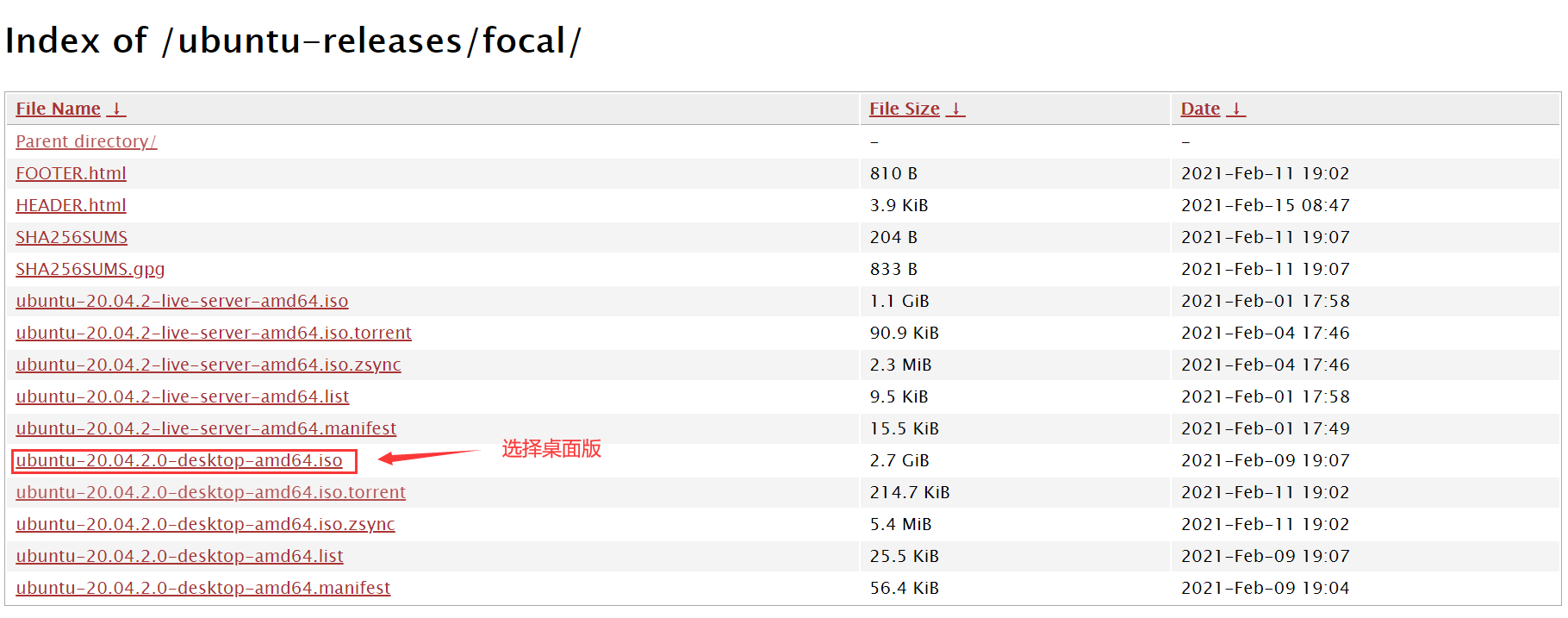
接着在VMware Workstation中操作
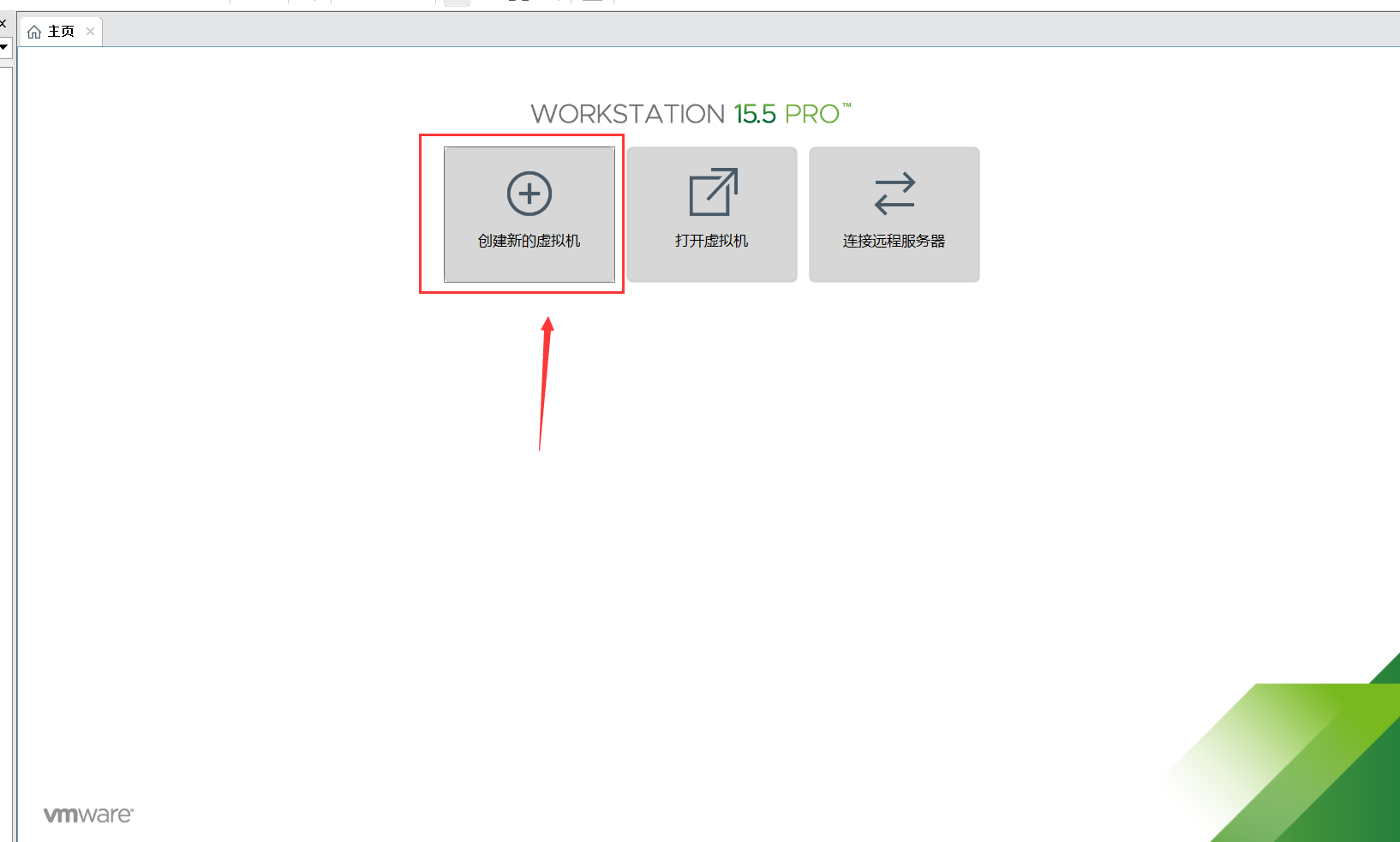
创建新的虚拟机

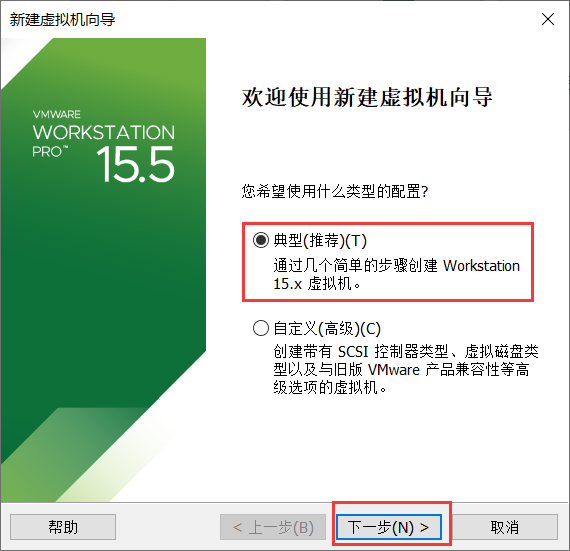
选择配置模式(典型)
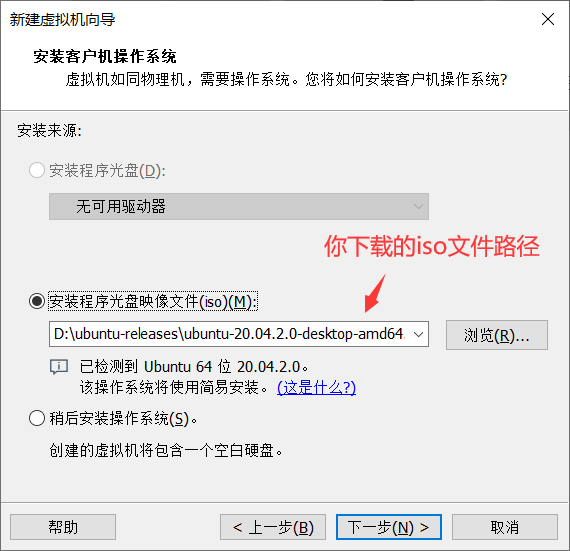
选择iso文件路径
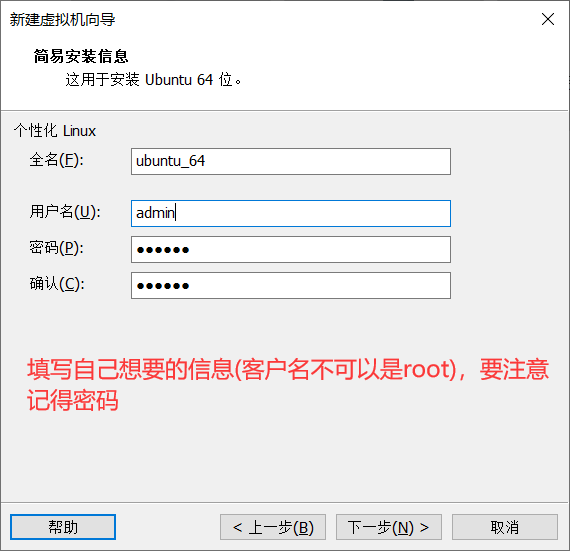
填写系统信息
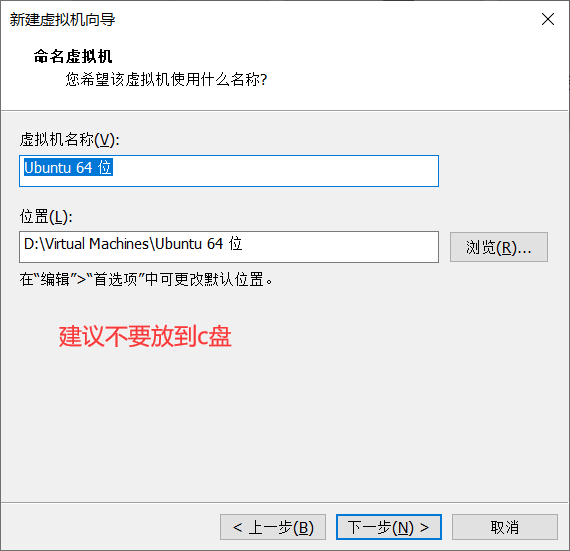
编辑虚拟机名称和位置
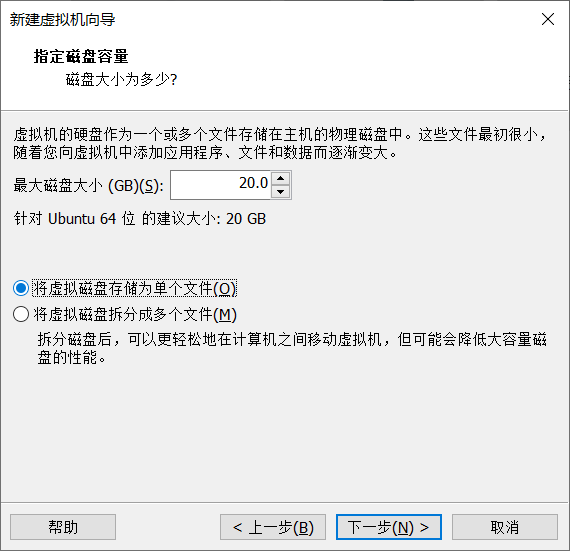
指定磁盘容量(建议单文件)
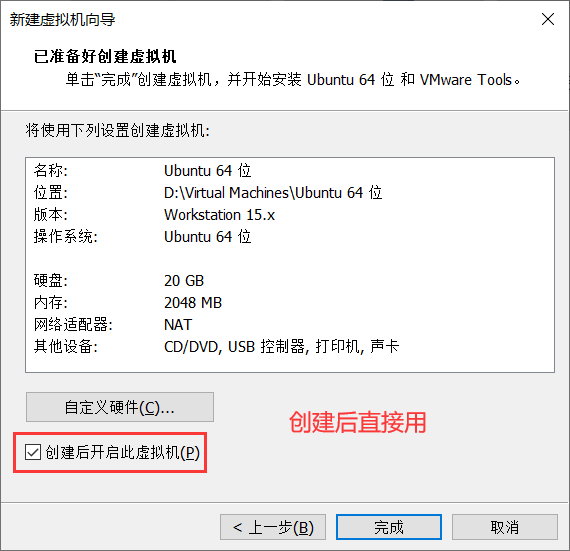
完成创建
教程到此结束,快去试用一下新系统吧