
初识MySQL
引入
javaEE:企业级java开发,主要开发的就是web
- 前端:(页面,展示数据)
- 后台:(连接点,连接数据库(JDBC),连接前端(控制数据跳转,给前端传递数据))
- 数据库:(存数据,Txt,Excel,Word)
掌握代码,会数据库基本操作(初级程序猿,混饭吃)
掌握操作系统,数据结构与算法(中级程序猿)
掌握离散数学,数字电路,体系结构,编译原理 + 实战经验(高级程序猿,优秀的程序猿)
学习数据库的原因
- 岗位需求
- 时代需求:大数据时代
- 被迫需求:用以存储数据
- 数据库是所有软件体系最核心的存在
数据库是什么
数据库:DB(Database)
概念:保管数据的电子“仓库”
作用:组织、存储和管理数据
数据库分类
关系型数据库:形式拥有行和列,类似于Excel(SQL)
- MySQL,Oracle,SQLServer,DB2,SQLlite
- 通过表和表之间,行和列之间 类似于 学生信息表,考勤表……
非关系型数据库:(NoSQL) Not Only
- Redis,MongoDB
- 对象存储,通过对象自身的属性来决定
DBMS(数据库管理系统)
数据库的管理软件,科学有效的管理数据,维护和获取数据;
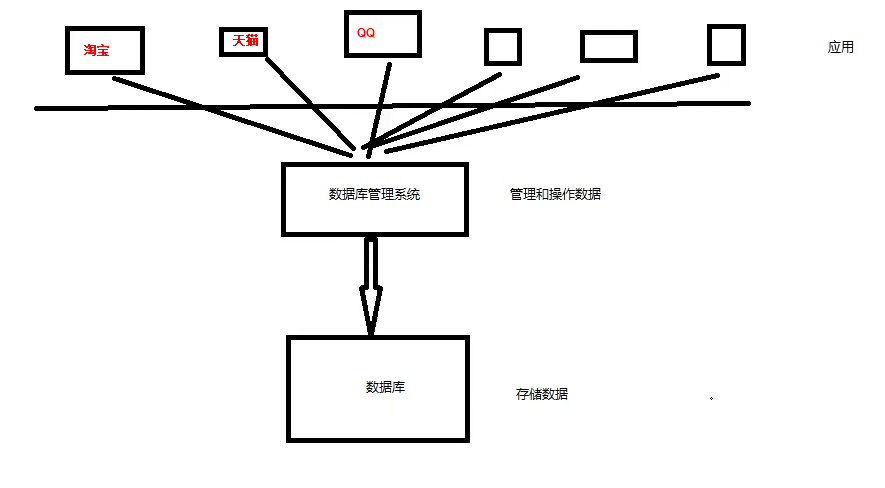
MySQL本质是一种数据库管理系统
MySQL简介
mySQL所使用的是SQL语句
前世:瑞典MySQL AB公司
今生:属于 Oracle 旗下产品
MySQL 是最流行的关系型数据库管理系统之一,在 WEB 应用方面,MySQL是最好的 RDBMS (Relational Database Management System,关系数据库管理系统) 应用软件之一。
开源的数据库软件~
体积小,安装速度快,总体拥有成本比较低
中小型网站,或者大型网站(集群)
版本:5.7 稳定(建议)下载地址
安装建议:
- 尽量不要用.exe安装,因为会记录注册表,删除比较麻烦
- 尽可能用压缩包安装
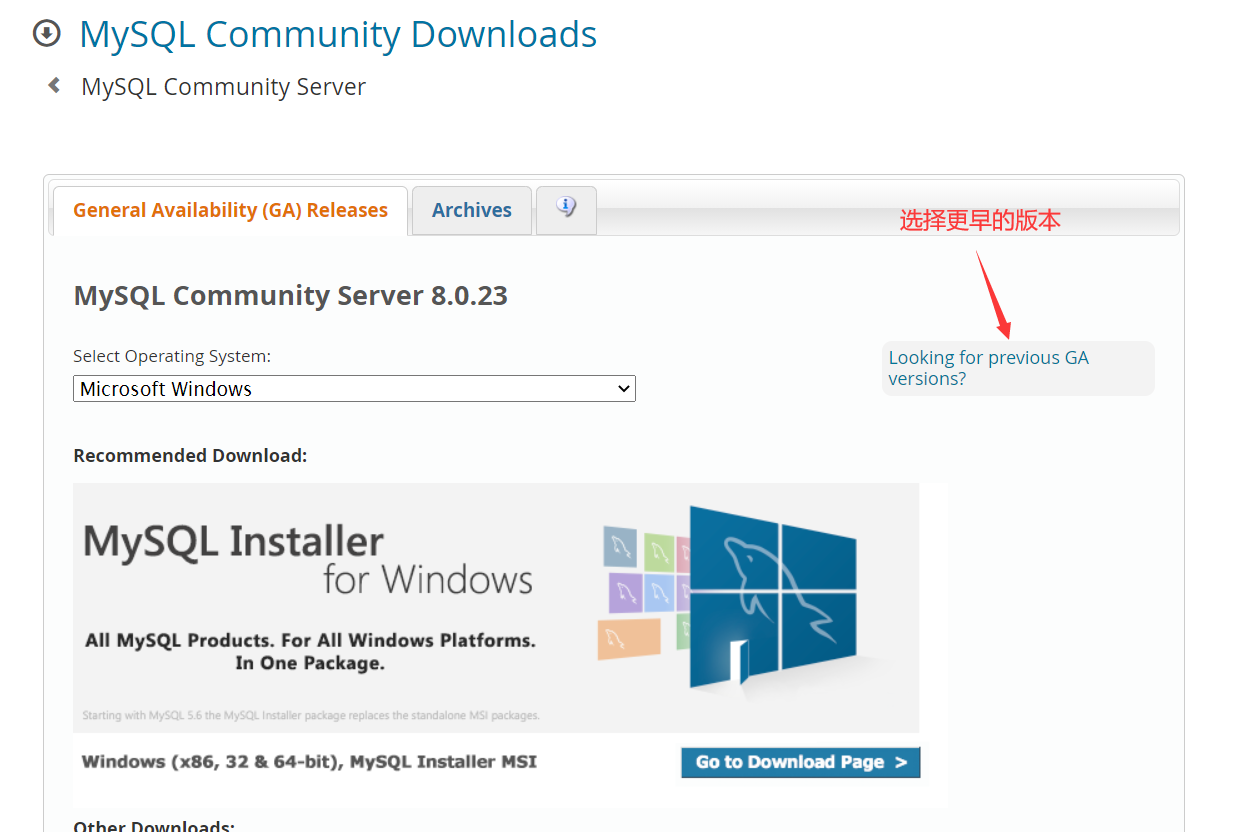
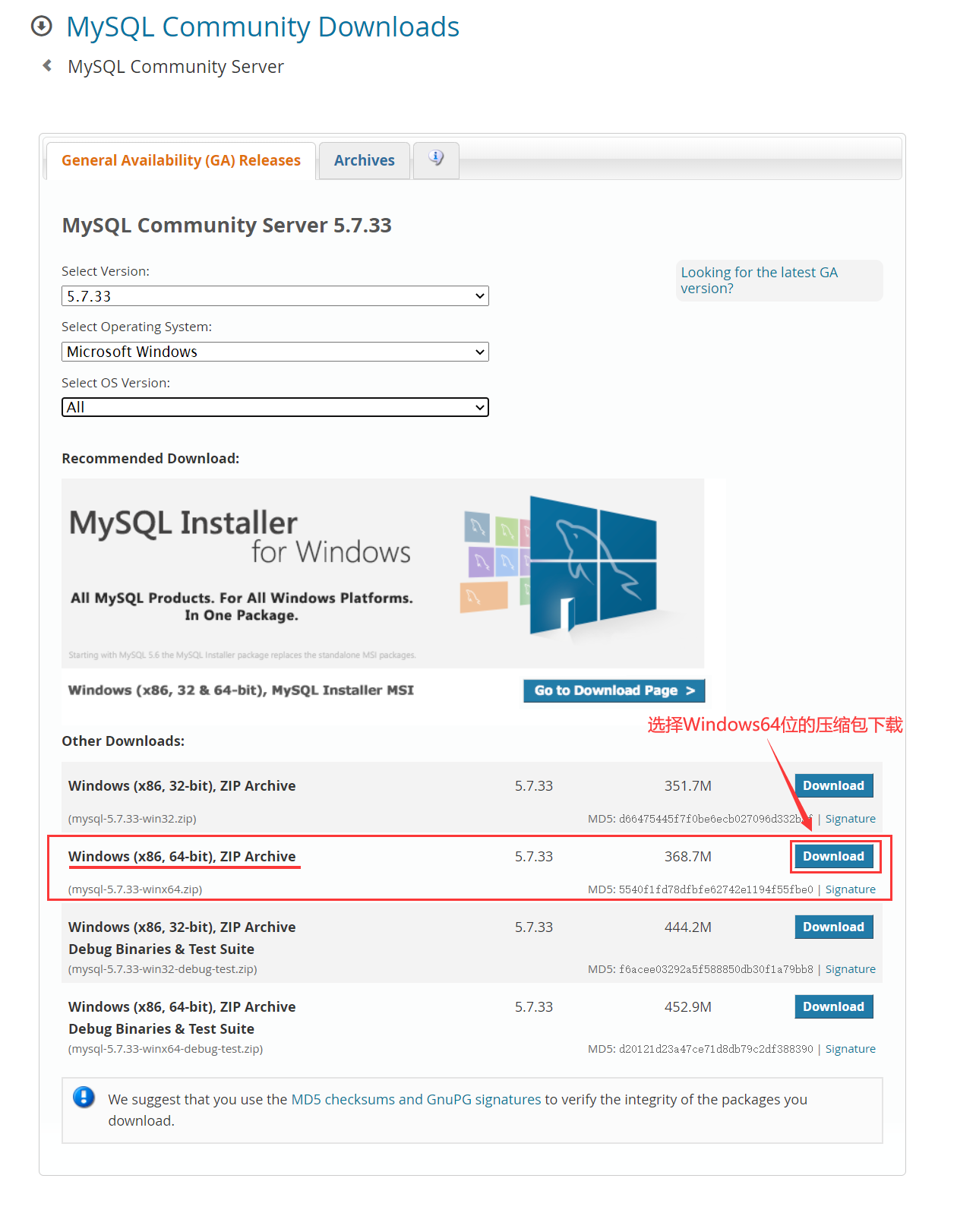
点击Download进行下载 会弹出页面,点击No thanks进行下载
安装MySQL
解压
将包放置在一个确定的目录下
配置环境目录

新建mysql 配置文件my.ini在包所在目录下 例如:D:\mysql-5.7.33\mysql-5.7.33-winx64

1 | [mysql] |
启动管理员权限下的cmd命令窗口,进入安装目录的bin目录,运行以下命令
1
2
mysqld --install mysql
# 提示Service successfully installed即为成功1
2
3mysqld --initialize-insecure --user=mysql
# 初始化数据文件
# 包所在目录出现data文件夹即为成功1
2
3
4net start mysql
# 启动mysql服务
# net stop mysql
# 关闭服务命令,结束后记得关闭服务,否则会一直占用系统资源1
2
3
4
5mysql -u root -p
# -u 用户名 -p 密码
# 此时我们用的是跳过密码登录,所以注意-p后面不要有任何东西,直接回车
# 提示Enter password: 直接按回车
# 前面的模提示变成mysql> 即为成功进入mysql管理界面1
2
3
4
5# 在mysql>后输入如下的mql命令
# 注意分号!!!
update mysql.user set authentication_string=password('123456') where user='root' and Host='localhost';
# 将本机登录密码改成了123456
# 提示Query OK,1 row affected,即为成功1
2
3flush privileges;
# 刷新权限相关表
# 然后可以输入exit或者按下ctrl+C退出mysql模式
安装SQLyog(mysql图形化管理工具)
直接安装
打开,连接数据库
上述步骤都成功即为mysql连同sqlyog安装成功

本博客所有文章除特别声明外,均采用 CC BY-NC-SA 4.0 许可协议。转载请注明来自 徐年の博客!